あなたの写真を 没入感のある3D VRで
実際の変換結果を無料で確認してから、写真をVR対応のSBS 3D画像に変換。
 Private, opt-in cloud saving
  実際の変換例
  Quest対応SBS出力
 使い方
写真をアップロード
JPEG、PNG、WebPに対応。ソフトウェアのインストールは不要です。
AIが3Dに変換
AIがリアルなサイドバイサイド3D画像を作成します。
VRで閲覧
内蔵のWebXRビューアで即座にプレビューするか、ダウンロードしてお手持ちのVRビューアでご覧ください。
Photo2VRの実際の変換結果を 購入前に確認
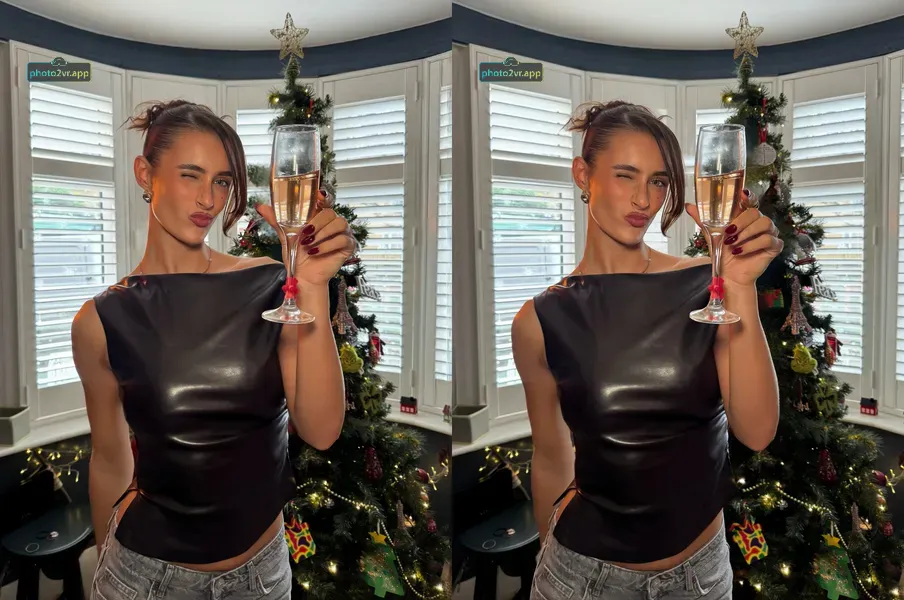
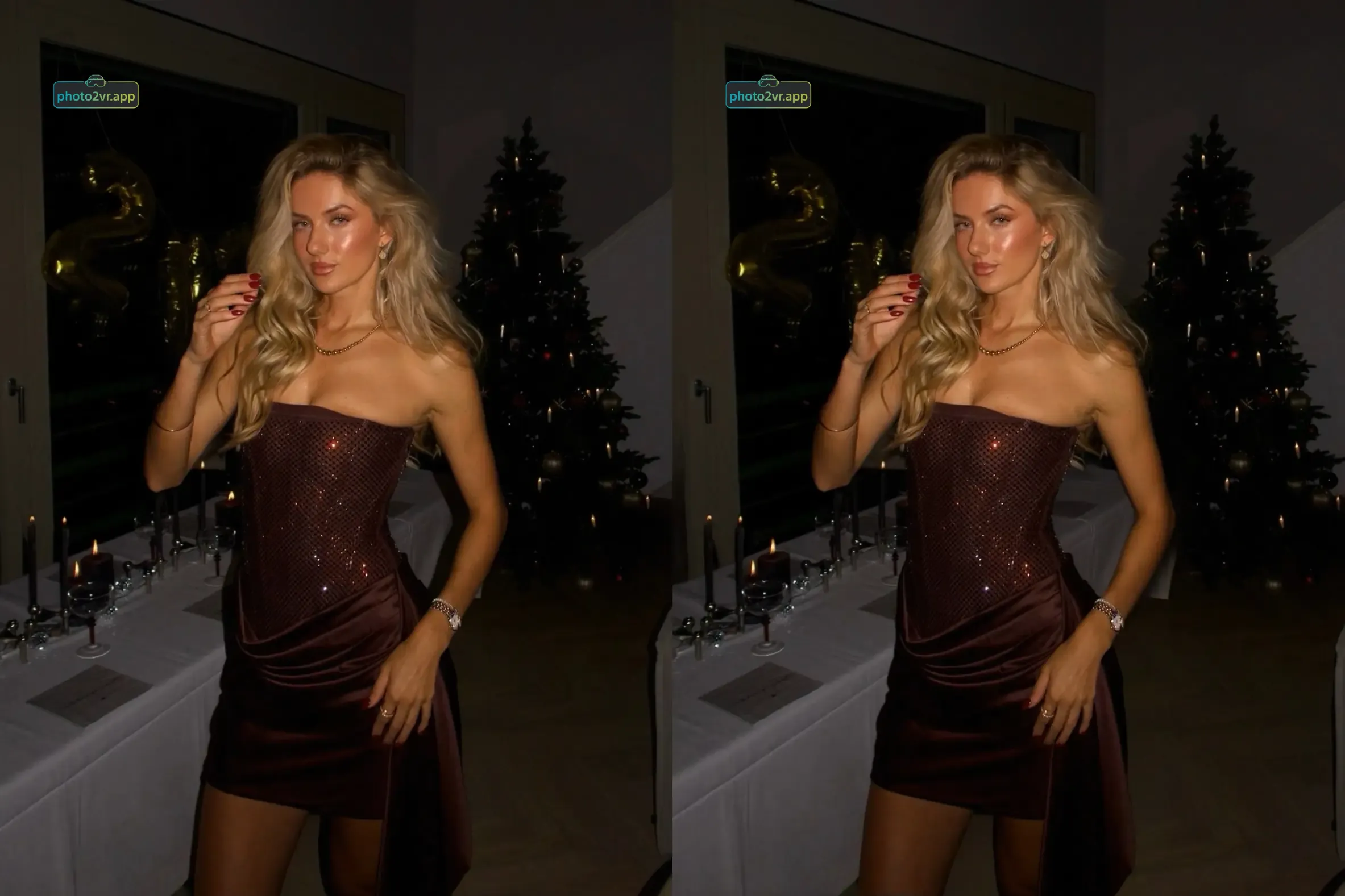
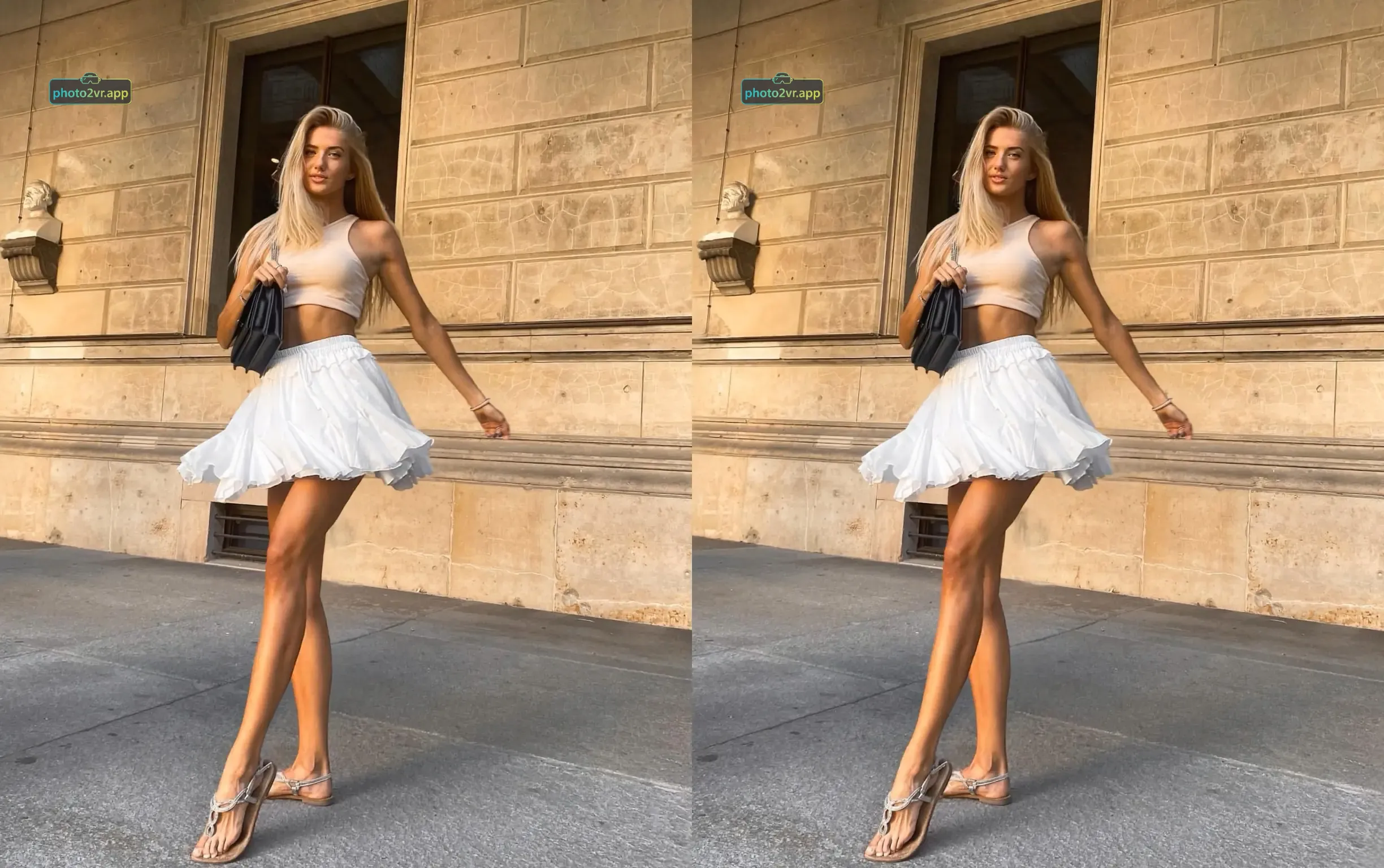
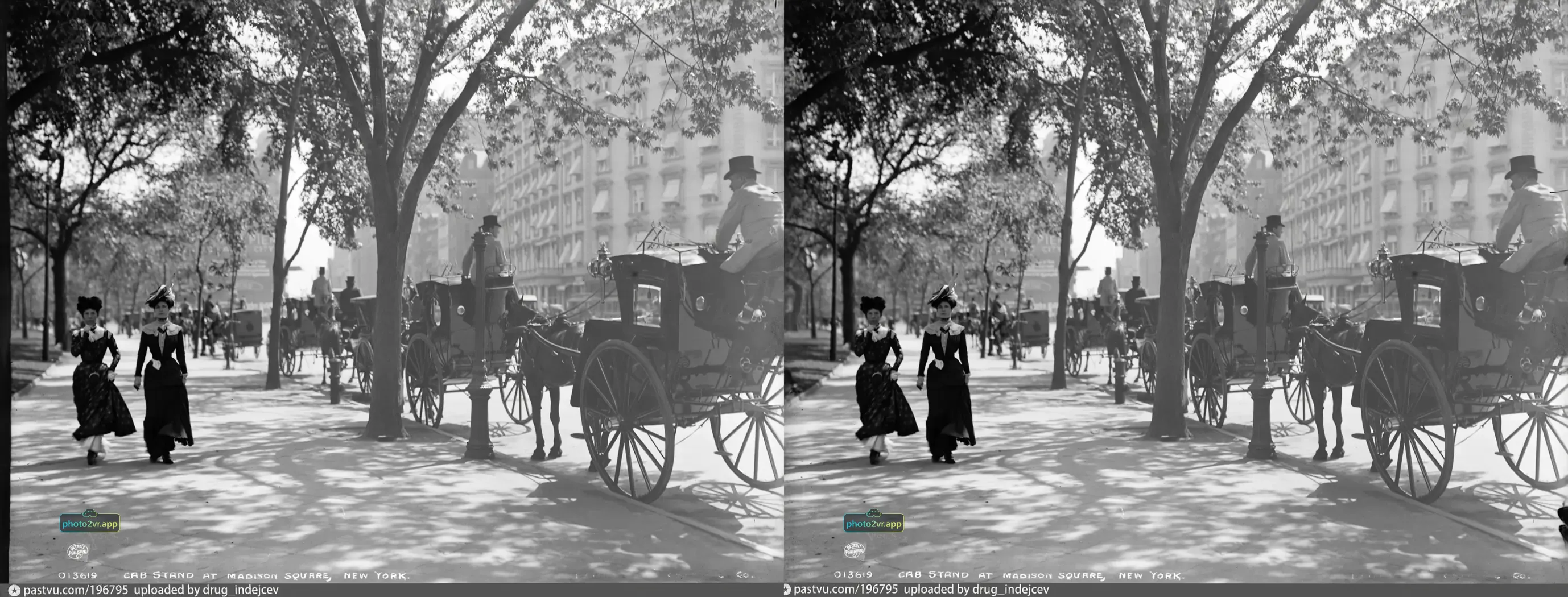
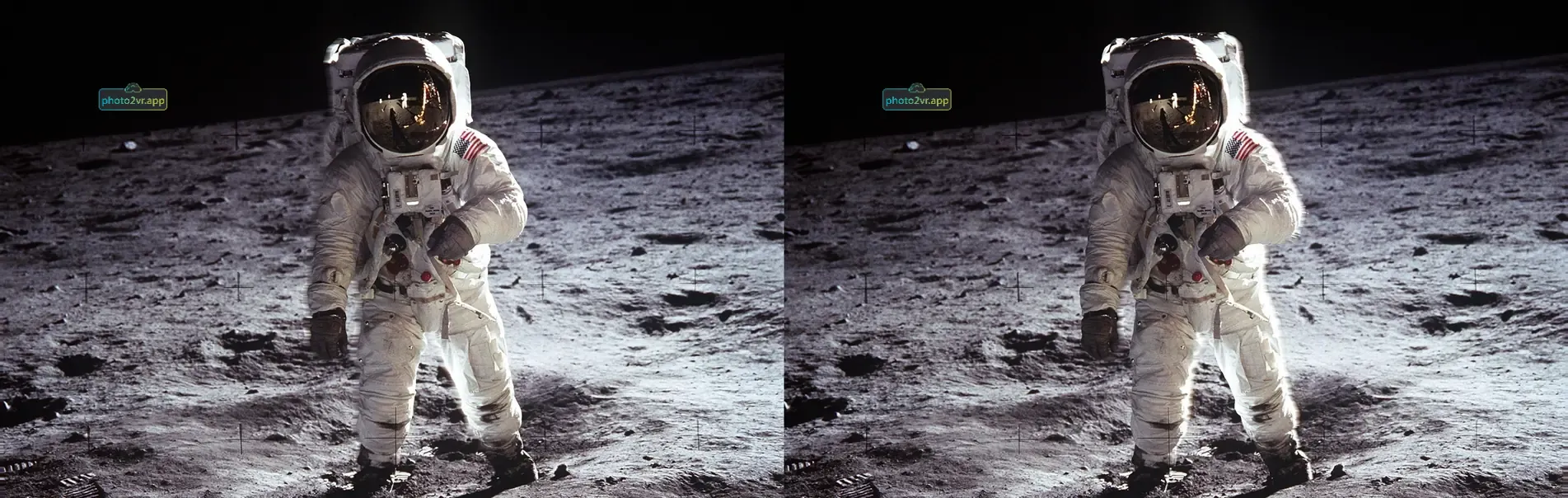
Photo2VRで変換した実際の写真例をご覧ください。
無料プレビュー。登録もアプリのダウンロードも不要です。







多彩な 変換方法
写真や動画を3Dに変換。保存したフォトライブラリを、どこでも楽しめます。
3D SBS変換
写真を臨場感のあるサイドバイサイド3D画像に変換。VRヘッドセットで楽しめます。
Video2VR
短い動画をSBS 3D動画に変換。既存のアカウントとクレジットをそのまま使えます。
3Dモーションフォト
3Dの奥行きと視差による動きで写真に命を吹き込み、SBS動画として書き出せます。
AIアップスケーリング
低解像度の写真を4K以上にアップスケール。3D変換前に細部をより鮮明にします。
VRビューア&ギャラリー
ブラウザ内で高画質な3D表示を楽しめます。デバイス内とクラウドのメディアをひとつのギャラリーで閲覧できます。
クラウドストレージ
サブスクリプションに含まれています。保存を有効にすると、変換したメディアを非公開で保存し、どのデバイスからでもアクセスできます。
ユーザーの声
初期ユーザーからのフィードバック
このアプリは、ウェブ上でこのような完全なパッケージを提供している(少なくとも私が知る限り)初めてのものです。特にVRビューアには感銘を受けました。VRグラスのブラウザで問題なく完璧に動作しました。素晴らしい仕事です!👏

これらは素晴らしい3D効果があります。VRでは試していませんが、画像を入れ替えて寄り目法で試したところ、効果は非常に良かったです。
クールですね。Instagramにはこの機能が組み込まれていますが、Instagramに投稿せずに写真を見たいと思っていました。
プライバシーを大切に
アップロードした写真は一時的に処理され、変換後に自動的に削除されます。 サブスクリプションをご利用の方は、希望に応じて変換済みのメディアをクラウドストレージに保存できます。
シンプルで わかりやすい料金
まずは10枚$3から。必要になったときだけ大きなパックをお選びください。
トライアル
気軽に試せる買い切りパック
ライト
カジュアル利用に最適
スターター
プロ
安全なStripe決済 いつでも解約可能  長期契約なし
 よくある質問
写真・動画の作成
Photo2VRでは何ができますか?
Photo2VRはAIが推定した奥行きを使い、通常の写真をサイドバイサイド(SBS)形式の3D画像に変換します。3Dモーションフォトの作成、画像のアップスケール、Video2VRによる動画変換も可能です。WebアプリにはSBSメディア用のビューアーとライブラリがあり、ソフトウェアのインストールは不要です。
アップロードできる写真の形式は?
JPEG、PNG、WebPの写真に対応しています。鮮明で高画質な写真を使うと、より良い結果が得られます。AIは1枚の写真から奥行きを推定するため、細かな部分や被写体が重なる部分では調整が必要になることがあります。
動画も変換できますか?別のアカウントは必要ですか?
はい。Video2VRは、現在のアカウントとクレジットで短い動画をSBS形式の3D動画に変換できます。変換エンジン、動画の長さ、アップスケールの設定を選んでから処理を開始してください。必要なクレジット数は選択した設定に応じて表示されます。
Meta QuestアプリとWebアプリは同じですか?
Meta Questアプリは写真を3Dに変換する専用の体験を提供します。Video2VR、モーションフォト、アップスケール、WebライブラリなどはWebアプリをご利用ください。Questアプリでの購入とクレジットはWebアカウントとは別で、自動的には共有されません。
閲覧・プライバシー・保存
3Dメディアを見る方法と対応ヘッドセットは?
ダッシュボードからライブラリを開き、SBSメディアを選択して、対応ヘッドセットのブラウザで「Enter VR」を選びます。既存のSBSファイルは無料ビューアーでも開けます。ダウンロードしたSBSメディアは、Meta Quest、Apple Vision Pro、Picoなどの対応プレーヤーで再生できます。内蔵ビューアーのVR表示にはWebXR Layersのサポートが必要です。SBSファイルに対応していても、そのヘッドセットのブラウザで内蔵ビューアーが動作するとは限りません。
無料ビューアーを開くデバイス内のメディアとクラウドメディアの違いは?
デバイスに追加したメディアは、そのブラウザ内に保存され、クラウドにはアップロードされません。別のブラウザやデバイスには自動で共有されず、ブラウザのデータを消去すると失われる場合があります。クラウドメディアはアカウントに非公開で保存され、クラウドへのアクセス権があれば、別のデバイスでもログインして利用できます。大切なファイルは手元にも保管してください。
クラウド保存を有効にする方法と容量は?
対象の有料サブスクリプションには、Liteで5 GB、Starterで15 GB、Proで50 GBのクラウドストレージが含まれます。保存は初期状態ではオフです。案内画面、またはアカウント設定の「Cloud library」から有効にできます。有効にすると、新しく生成した対象の変換写真、アップスケール画像、モーションフォト、完了したVideo2VRの出力が自動保存されます。既存の出力やデバイス内のメディアはアップロードされません。設定でオフにすると、新規・保存待ちの処理は停止しますが、保存済みファイルは削除されません。
解約・ダウングレード・容量不足の場合、クラウド保存はどうなりますか?
自動更新を停止しても、支払い済みの期間中はクラウドを利用できます。保存には対象サブスクリプションの利用権と空き容量が必要です。容量の少ないプランが適用されて使用量が上限を超えた場合や、容量がいっぱいの場合は、ファイルを削除するか容量を増やすまで新しい保存を完了できません。サブスクリプションの利用権が終了しただけで既存ファイルが自動削除されることはありませんが、閲覧・ダウンロードにはクラウドへのアクセス権が必要です。ライブラリで現在の容量と利用状況を確認し、利用権が終了する前に大切なファイルをダウンロードしてください。
アップロードした写真はどうなりますか?
元の写真は一時的に処理され、自動的に削除されます。クラウド保存を有効にすると、対象の変換結果は一時的な結果としてだけでなく、アカウントに非公開で保存されます。デバイス内のライブラリに追加したファイルはブラウザ内にとどまります。処理・保存・削除の詳細はプライバシーポリシーをご覧ください。
プライバシーポリシーを読むクレジットとサブスクリプション
各ツールには何クレジット必要ですか?
通常のSBS写真変換は1枚につき1クレジットです。モーションフォト、アップスケール、Video2VRなどは、それぞれ必要なクレジット数が異なります。開始前に表示される消費量をご確認ください。動画の消費量は長さと処理設定によって変わります。Photo2VRとVideo2VRのWebサービスでは、同じアカウントのクレジット残高を使用します。
月額・年額・買い切りのどれを選べばよいですか?
月額プランでは毎月クレジットが付与されます。年額プランでは1年分がまとめて付与され、月額払いと比べて2か月分お得です。買い切りパックは自動更新なしでクレジットを追加でき、サブスクリプションと併用できます。サブスクリプションにはプランに応じたクラウド容量も含まれますが、買い切りパックでクラウド容量は追加されません。
月額プランの更新ボーナスとは?
月額プランの更新が正常に完了するたび、通常の付与分に加えてLiteは10、Starterは20、Proは90クレジットのボーナスを受け取れます。これは更新時のボーナスであり、初回支払いには追加されません。年額プランは年額の付与分を使用し、月ごとの更新ボーナスはありません。
解約できますか?未使用クレジットはどうなりますか?
アカウント設定から自動更新を停止できます。サブスクリプションは支払い済み期間の終了まで有効です。サブスクリプションのクレジットは契約が有効な間は期限なく繰り越され、終了すると、その契約に紐づく残りのクレジットに1年間の有効期限が設定されます。買い切りクレジットの有効期限は購入から1年間です。解約によってクレジットが無期限になったり、別途購入したパックの期限が延びたりすることはありません。


